-

Qualtrics Platform -

Customer Journey Optimizer -

XM Discover -

Qualtrics Social Connect
Erste Schritte mit Employee Engagement
Erste Schritte
Dieser Leitfaden führt Sie durch alle notwendigen Schritte, um Ihr MITARBEITER-ENGAGEMENT Projekt zu starten.
- Vorbereiten Ihrer Employee Engagement-Umfrage
- Erstellen Ihrer Employee Engagement-Umfrage
- Konfigurieren von Projektteilnehmern und Verteilen Ihres Projekts
- Ergebnisse für Ihr Employee Engagement-Projekt berichten
- Schließen Ihres Projekts und Vorbereiten des Projekts für das nächste Jahr
Nachfolgend finden Sie eine Liste mit allen Inhalten, die Sie vor der Erstellung Ihres Projekts haben sollten:
- Die Liste von Fragen/Elementen, die Sie in Ihrem Projekt berücksichtigen möchten, sowie die dazugehörigen Kategorien/treibenden Faktoren.
- Die Liste von Mitarbeitern, die an der Umfrage teilnehmen werden
- Fertige Entwürfe der E-Mail-Nachrichten (Einladungen und Erinnerungen)
- Allgemeine Vorstellung der Informationen, die Sie in Ihrem Dashboard melden möchten
Vorlagen für die ersten Schritte
Auf diesen Seiten „Erste Schritte“ stellen wir Beispieldateien für Ihr erstes Mitarbeiter-Engagement bereit. Es steht Ihnen jedoch eine weitere Ressource zur Verfügung, um dies noch schneller zu machen. Jeder Employee Experience erhält Zugriff auf Projekte, zu denen Umfrage, Nachrichten und Dashboards gehören, die von unseren Fachexperten entwickelt wurden.
Für unsere Mitarbeiter-Engagement empfehlen wir die EX 25 Jährliche Baseline. Diese Lösung misst die Faktoren für das Mitarbeiter-Engagement und ermöglicht es Managern auf jeder Ebene, Maßnahmen zu ergreifen und Verbesserungen voranzutreiben. Mit forschungsbasierten und validierten Umfrage und vorkonfigurierten Dashboards von Qualtrics ist diese Lösung ideal für jährliche oder halbjährliche Mitarbeiter-Engagement.
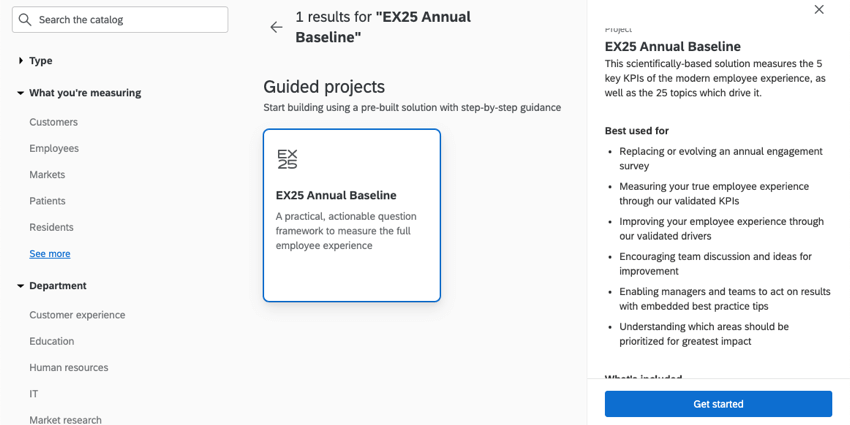
Das EX finden Sie, wenn Sie EX erstellen und schauen Sie sich den Abschnitt Geführte Projekte an.
Geführte Projekterstellung
Benötigen Sie Hilfe beim Aufbau eines Engage-Projekts von Grund auf? Die produktinterne Anleitung hilft Ihnen bei den ersten Schritten. Durch die Beantwortung einiger kurzer Fragen erstellt Qualtrics für Sie eine Umfrage zu Beginn des Engagements, die auf der aktualisierten Qualtrics EX25-Methodik basiert. Sie können diese Umfrage dann weiter an die spezifischen Bedürfnisse Ihrer Organisation anpassen.
- Wählen Sie im Qualtrics-Katalog für Projekte die Option Engage aus.
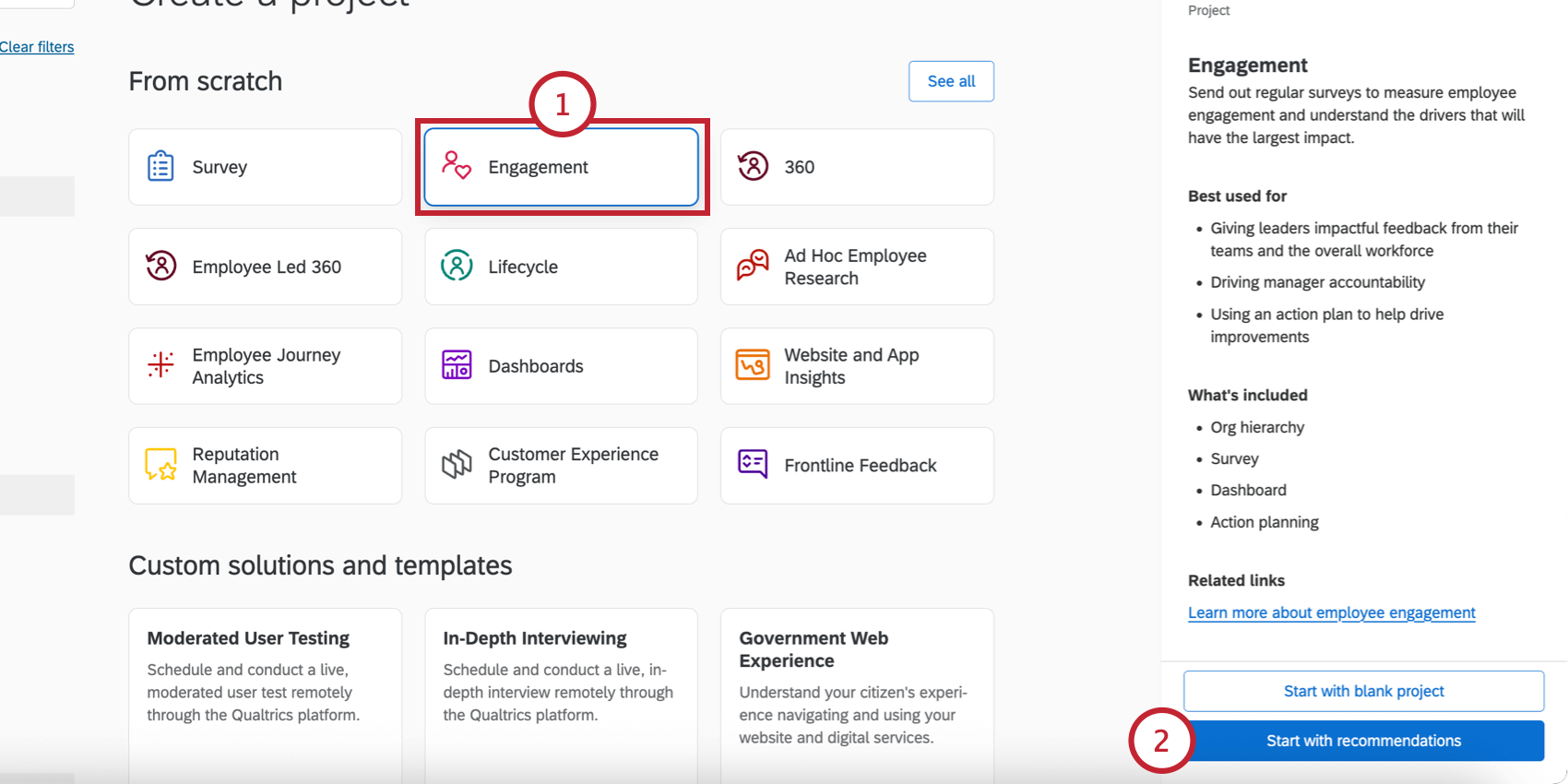
- Wählen Sie Start mit Empfehlungen.
- Wählen Sie die Art des Engage-Projekts, das Sie als Grundlage verwenden möchten.
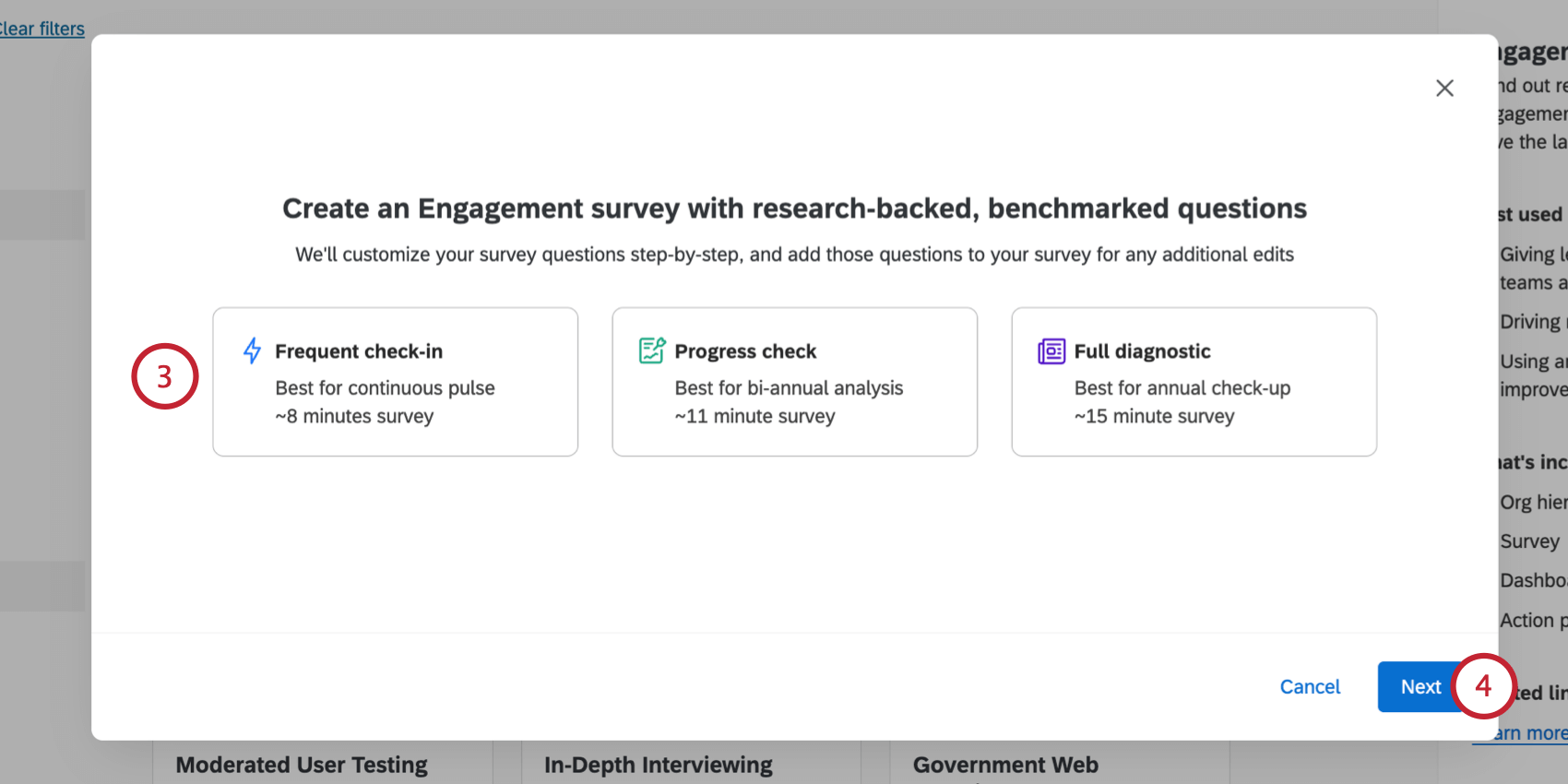 TIPP: Diese Optionen werden durch die Erweiterungsberechtigungen“Engagement Standard Kurz”, “Engagement Standard Mittel” und “Engagement Standard Lang” gesteuert. Wenn eine oder mehrere der oben genannten Vorlagen für Sie nicht verfügbar sind, kontaktieren Sie Ihren Administrator:in der Instanz und bitten Sie ihn, die entsprechende Berechtigung für Sie zu aktivieren.
 - Klicken Sie auf Weiter.
- Füllen Sie die Fragen aus, um Ihre Umfrage individuell zu gestalten. Die Umfragenvorschau auf der rechten Seite des Bildschirms wird anhand Ihrer Antworten angepasst.
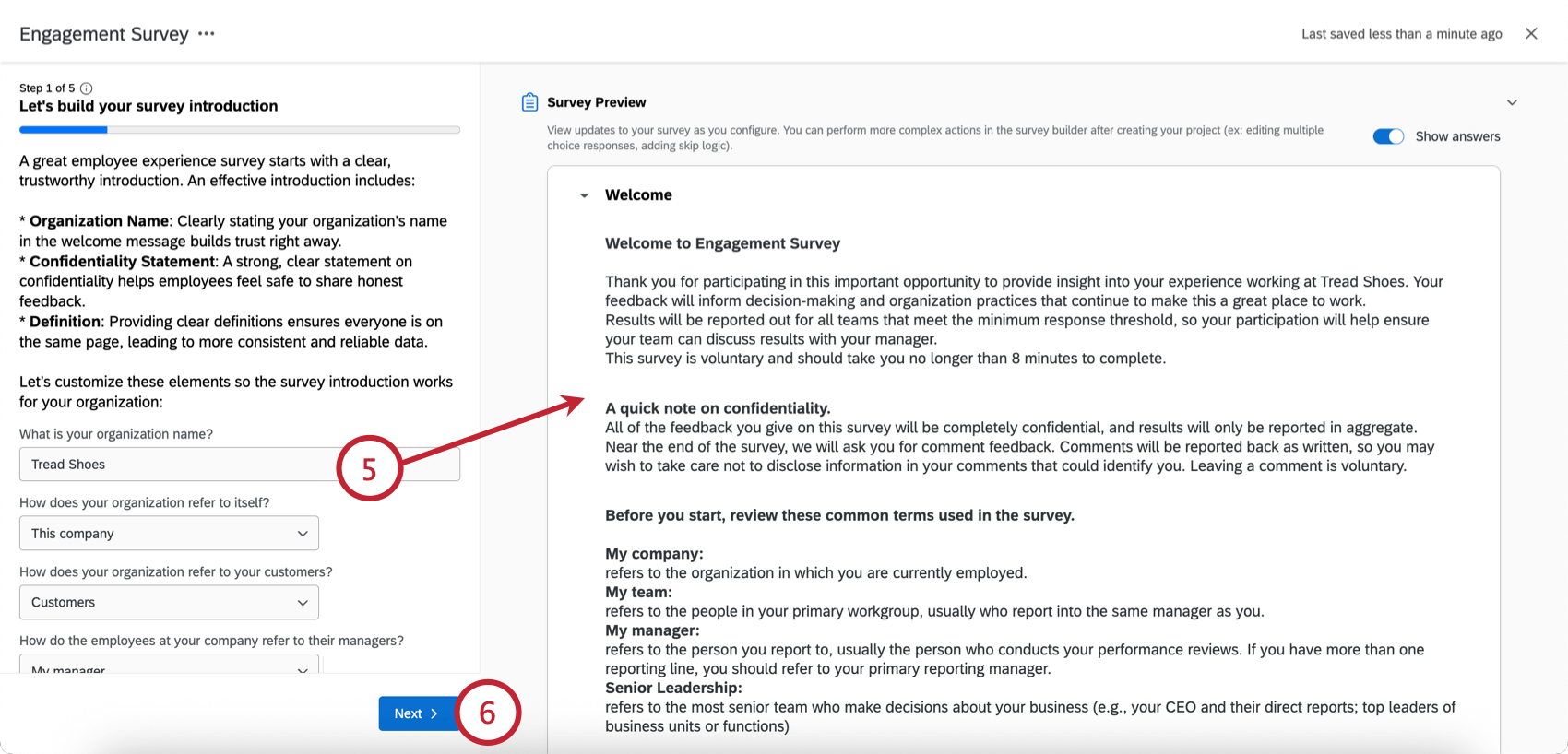 TIPP: Sie können auf Antworten anzeigen klicken, um die Antworten auf die Vorschaufragen ein- oder auszublenden. Sie können die gesamte Umfragenvorschau ein- oder ausblenden, indem Sie auf den Pfeil am oberen Rand der Vorschau klicken.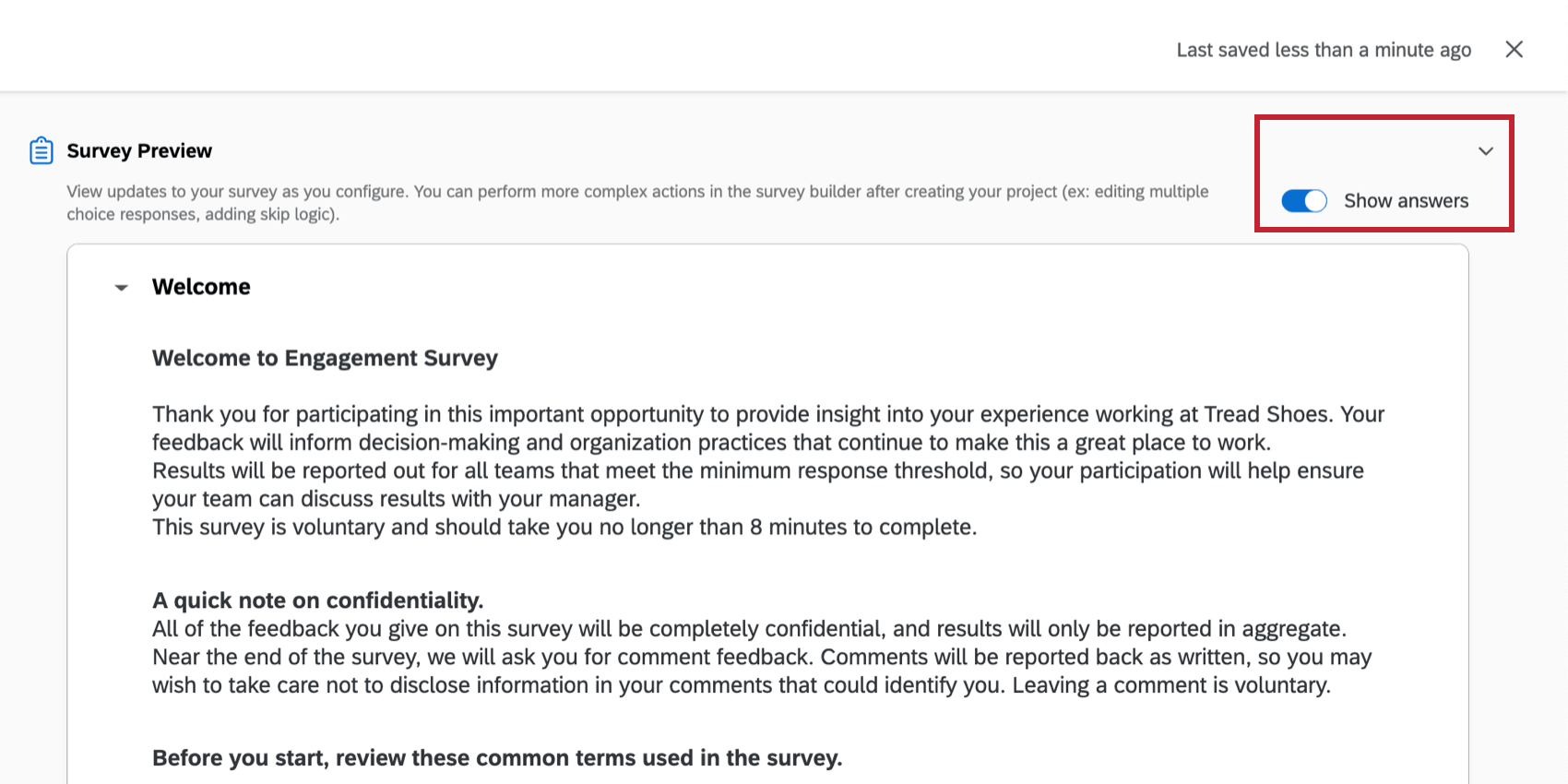
- Klicken Sie auf WEITER, um mit den verschiedenen Schritten der Einrichtung fortzufahren. Die geführte Einrichtung enthält die folgenden Abschnitte zur Anpassung:
- Einführung: Passen Sie den Namen Ihrer Organisation und die interne Terminologie an.
- KPIs: Wählen Sie die KPIs, auf die Sie sich konzentrieren möchten.
- Triebkräfte: Wählen Sie die Treiber aus, die sich auf Ihre KPIs auswirken.
- Offenes Ende: Fügen Sie Ihrer Umfrage Fragen mit offenem Ende hinzu.
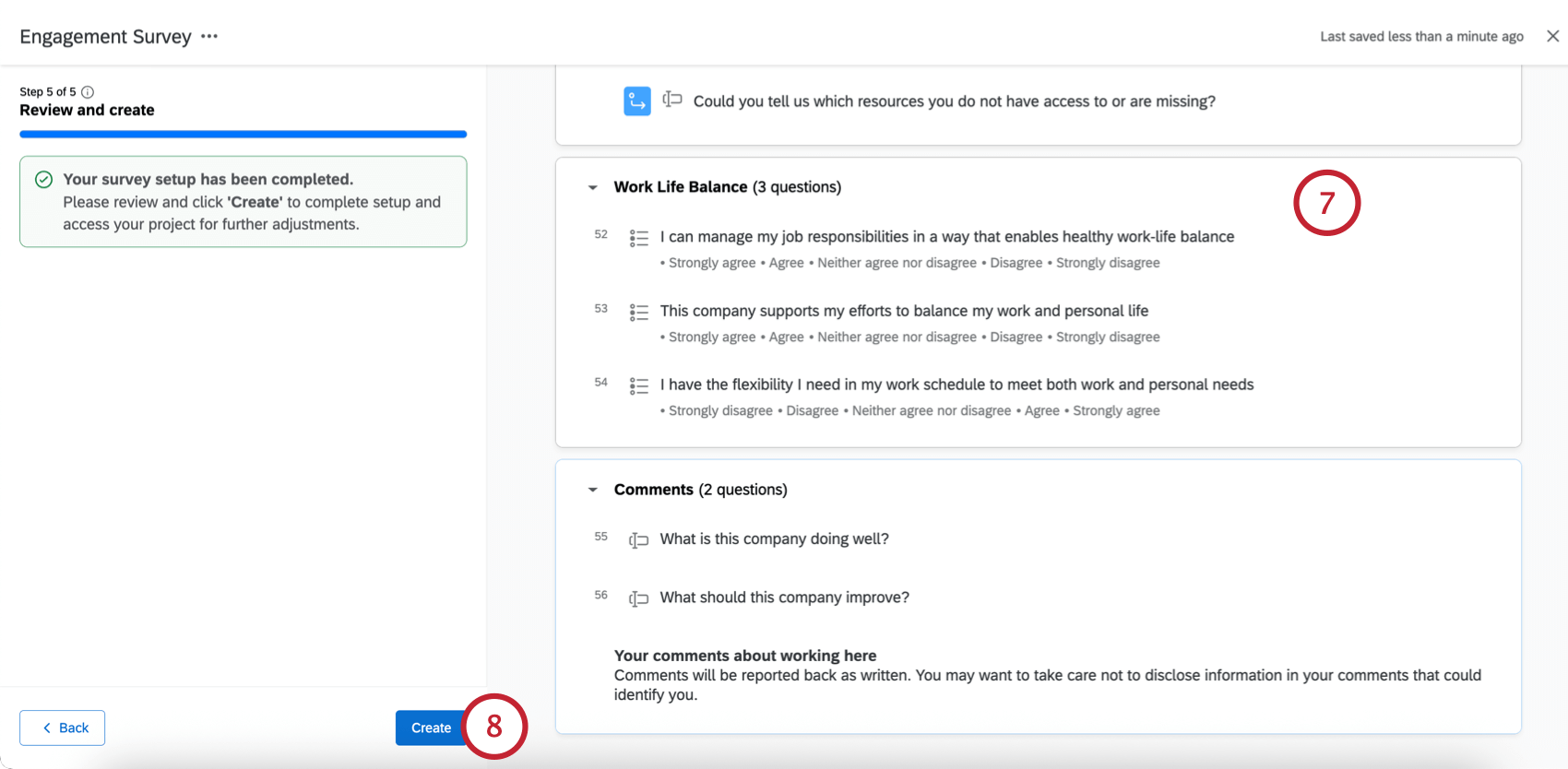
- Beurteilen Sie auf der letzten Seite der Einrichtung die Umfrage. Wenn Sie Anpassungen vornehmen müssen, können Sie auf die Zurück-schaltfläche” klicken, um zu den vorherigen Schritten der Einrichtung zurückzukehren.
 TIPP: Um Ihr Projekt umzubenennen, bevor Sie es erstellen, klicken Sie auf das Menü weiter neben dem Projektnamen und dann auf Projekt umbenennen. Alternativ können Sie auch auf den Namen des Projekts doppelklicken, um es zu bearbeiten.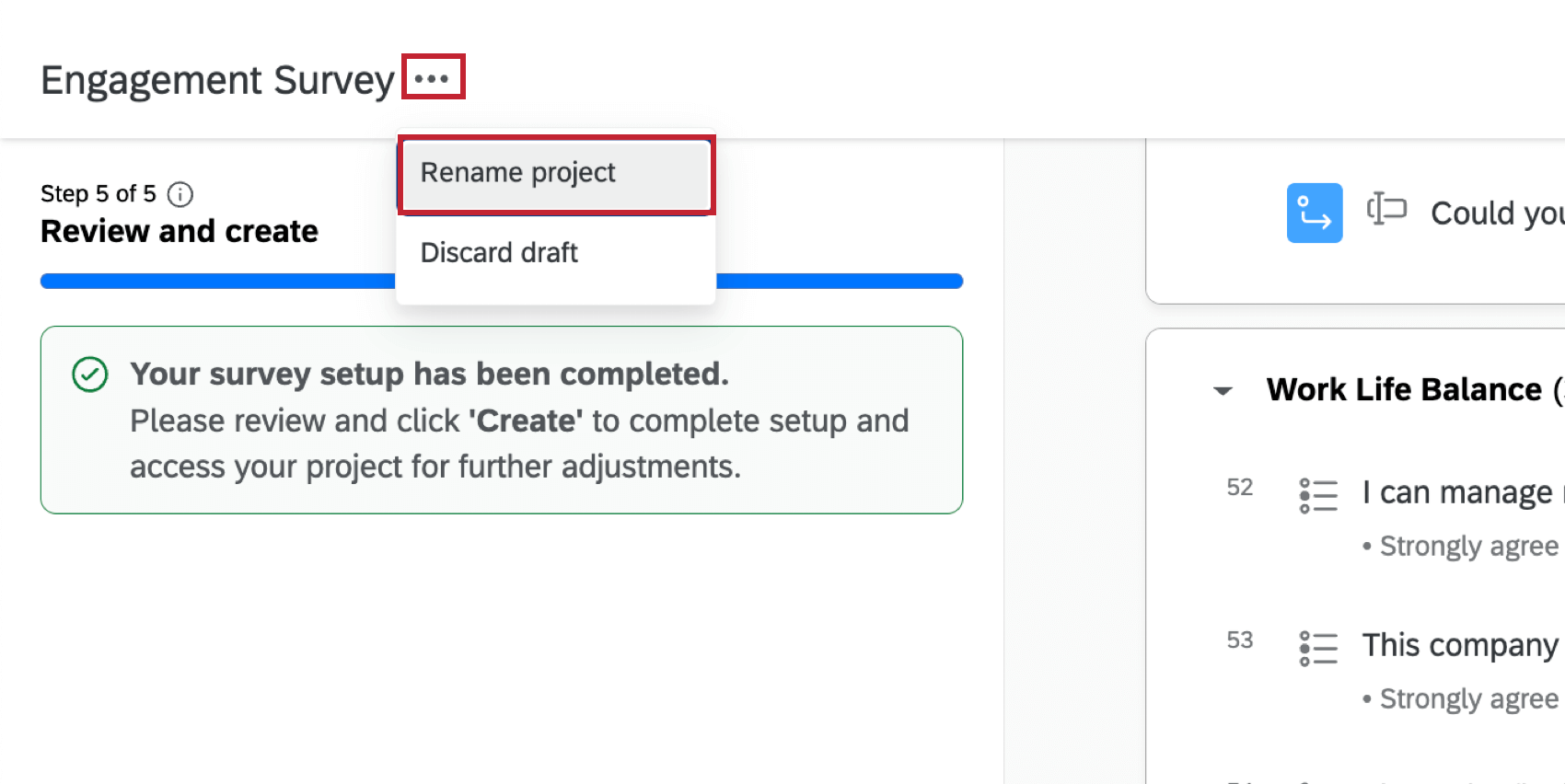
- Klicken Sie auf Erstellen, um das Projekt zu erstellen.
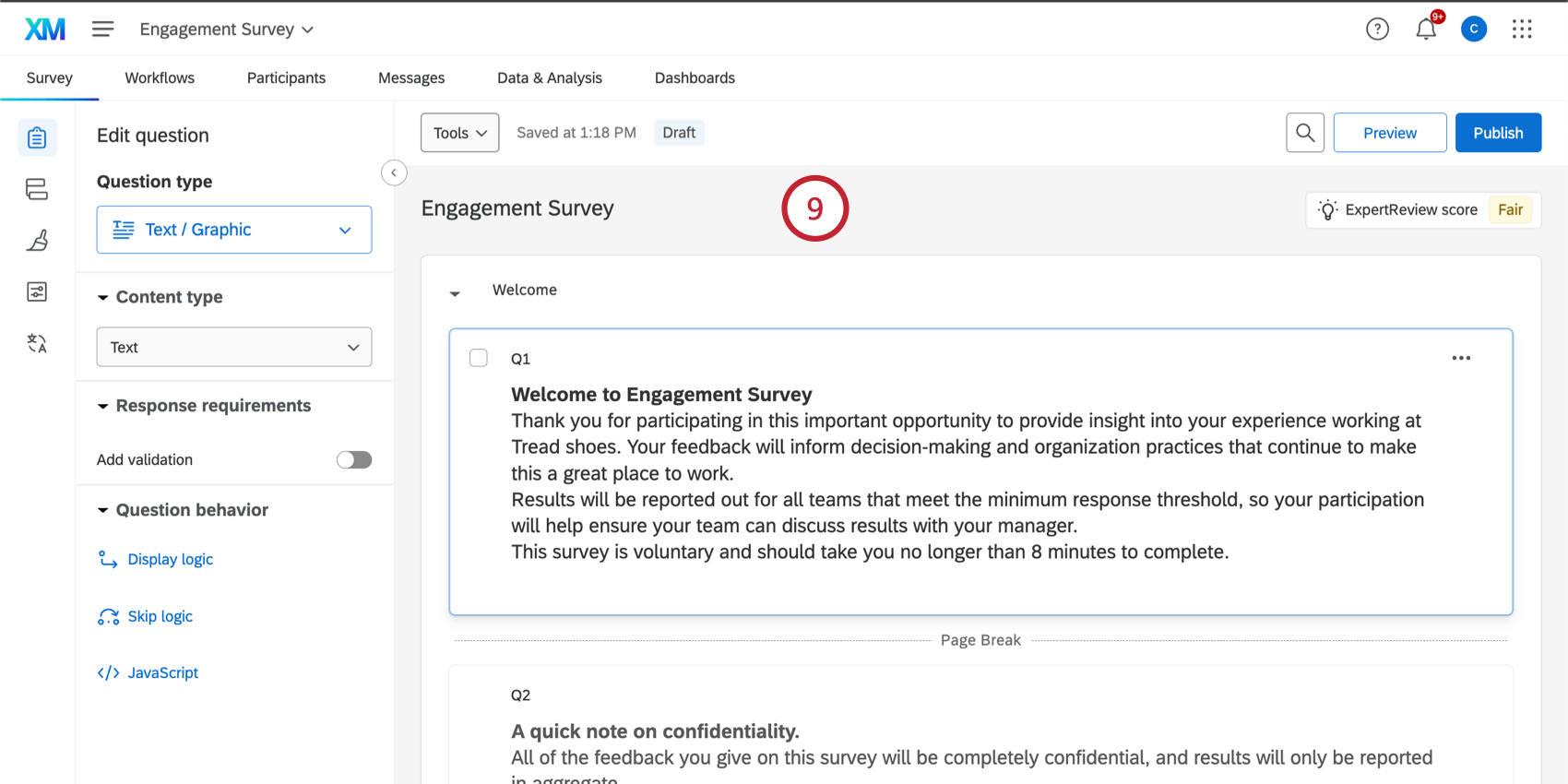
- Sie können Ihr Projekt dann wie jedes andere Engagement-Projekt bearbeiten. Weitere Informationen finden Sie in den weiteren Schritten in der Anleitung “Erste Schritte”.
Registerkarte Übersicht
Die Registerkarte Übersicht Ihres Engage-Projekts führt Sie durch die wichtigsten Schritte zur Einrichtung Ihres Projekts. Sie werden automatisch hierher geleitet, wenn Sie ein Projekt mit Hilfe des geführten Ablaufs erstellen. Projekte, die von Grund auf neu erstellt werden, beginnen auf der Registerkarte “UMFRAGEN”, aber Sie können jederzeit zur Registerkarte “Übersicht” zurückkehren, wenn Sie bei einem Schritt der Einrichtung Hilfe benötigen.
Bitte führen Sie diese Schritte in der Reihenfolge von oben nach unten aus. Abgeschlossene Schritte werden mit einem grünen Häkchen markiert. Sie können neben jedem abgeschlossenen Schritt auf Ändern klicken, um Ihre Einstellungen zu bearbeiten. Alle noch nicht abgeschlossenen Schritte werden mit dem Hinweis ” Start” versehen, auf den Sie klicken können, um den entsprechenden Schritt im Einrichtungsprozess zu beginnen. Wenn ein Schritt ausgegraut ist, müssen Sie zuerst einen vorherigen Schritt abschließen.
Nachfolgend finden Sie einen Überblick über die einzelnen Schritte sowie Links zu weiterführenden Informationen über die einzelnen Schritte des Verfahrens.
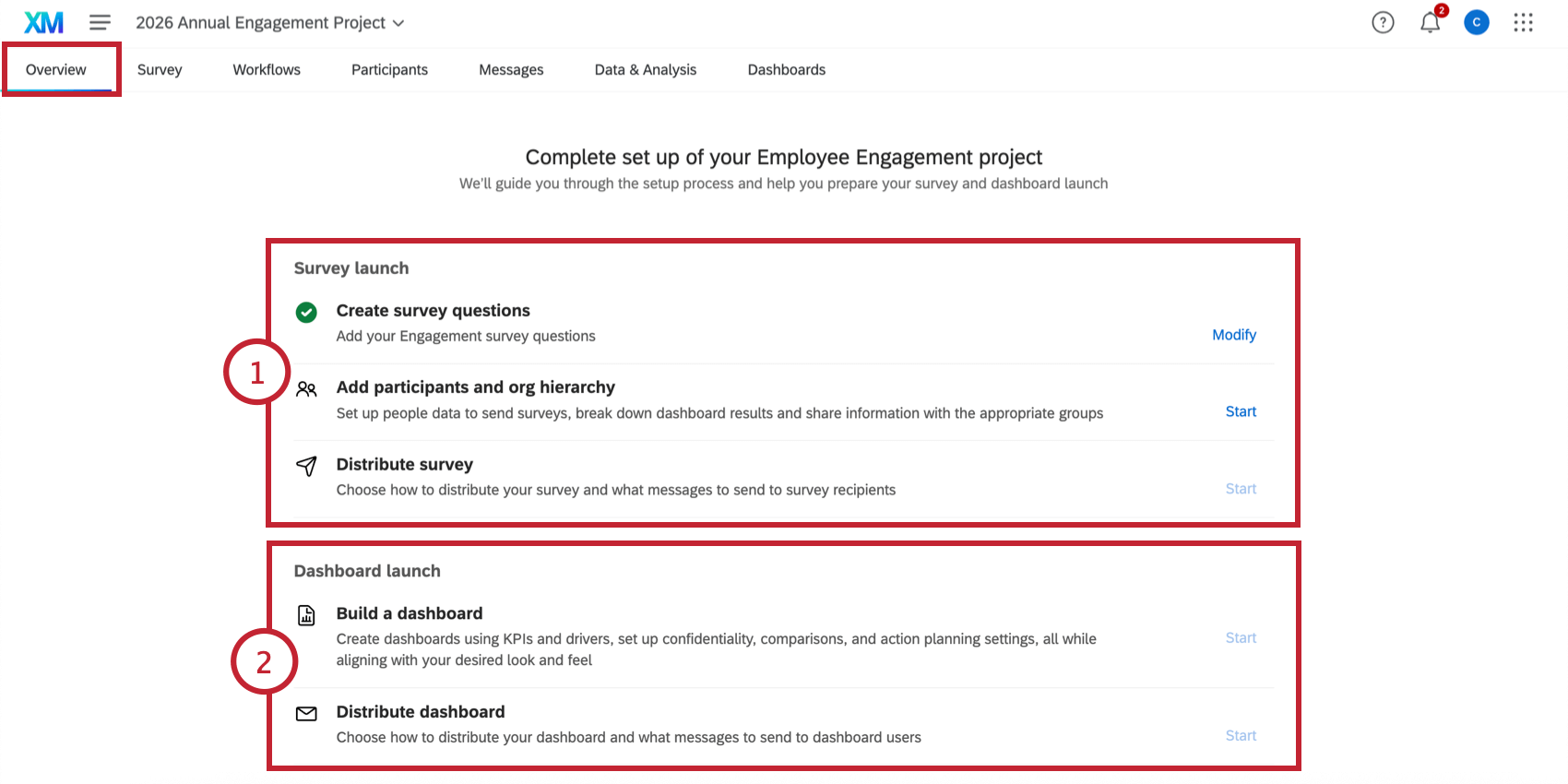
- Folgen Sie den Schritten unter Umfrage starten , um Ihre Umfrage zum Engagement zu erstellen und zu verteilen.
- Erstellen Sie Umfragen: Hinzufügen und Entfernen von Fragen. Wenn Sie ein Projekt mit Hilfe des geführten Ablaufs erstellt haben, sind bereits Fragen in Ihrem Projekt vorhanden, die Sie anpassen können. In diesem Schritt können Sie alle Aspekte der Umfrageerfahrung anpassen. Einen Überblick finden Sie unter UMFRAGEN zu Ihrem Engagement.
- Teilnehmer und Organisationshierarchie hinzufügen: Laden Sie Teilnehmer zu Ihrem Projekt hoch und erstellen Sie eine Organisationshierarchie. Unter Vorbereiten einer Teilnehmerdatei finden Sie Hilfe beim Formatieren Ihrer Upload-Datei und unter Teilnehmer hinzufügen weitere Informationen zu den verschiedenen Upload-Methoden, die Ihnen zur Verfügung stehen. Nachdem Sie Ihre Teilnehmer hochgeladen haben, können Sie Ihre Organisationshierarchie erstellen.
TIPP: Der geführte Importablauf führt Sie durch die Schritte zum Erstellen einer Datei, zum Hochladen von Teilnehmern und zum Aufbau einer Organisationshierarchie. Wenn Ihr Projekt keine Teilnehmer enthält, wird der geführte Ablauf automatisch gestartet, wenn Sie diesen Schritt beginnen. Wir empfehlen dringend, diesen Ablauf zu verwenden, anstatt Teilnehmer manuell hinzuzufügen, wenn Sie neu in Engage-Projekten sind.
- UMFRAGEN VERTEILEN: Aktivieren Sie Ihr Projekt und senden Sie Ihre Umfrage an Ihre MITARBEITENDEN. In dieser Phase Ihres Projekts werden Sie eine E-Mail mit einer Umfrageeinladung verschicken.
- Die Schritte unter Dashboard-Start helfen Ihnen bei der Analyse Ihrer Engage-Ergebnisse und der Weitergabe dieser Ergebnisse an die wichtigsten Stakeholder:
- Erstellen Sie ein Dashboard: Erstellen Sie ein Dashboard, um Ihre Daten zu visualisieren. Dieser Schritt startet den geführten Ablauf zur Erstellung eines Basis-DASHBOARDS, das Sie anschließend anpassen können.
- Verteilen Sie das Dashboard: Nachdem Ihre Umfrage abgeschlossen und Ihr Dashboard fertiggestellt ist, können Sie eine Einladung an die Stakeholder senden, um das Dashboard anzusehen.